1からのWindowsでDTVの環境構築
Windows PCで地上波・BS/CS放送を視聴・録画するための、いわゆる「TS抜き」環境を構築する詳細な手順書です。
1. 動作環境と必要機材
- チューナーボード:
- PLEX製: PX-W3PE5, PX-MLT5PE, PX-Q3PE5 等(現行主流)
- アースソフト製: PT3, PT2(中古市場のみ・安定性抜群)
- ICカードリーダー
- B-CASカード
2. ドライバ・基本ライブラリのセットアップ
2.1 チューナードライバのインストール
今回は比較的安定している px4_drv を使用します。メンテナンスが進んでいる tsukumijima氏のフォーク版 を利用するのをおすすめします。ただ、そのまま説明書通りにインストールするとデジタル署名の関係でおそらく失敗します。 そこで、以下の手順で署名をインストールし、ドライバを正しく認識させます。
インストール手順
1.事前準備
1.1 証明書のインストール準備
px4_drv_winusb.cer を開き、「証明書のインストール」から「信頼されたルート証明機関」にインストールします。
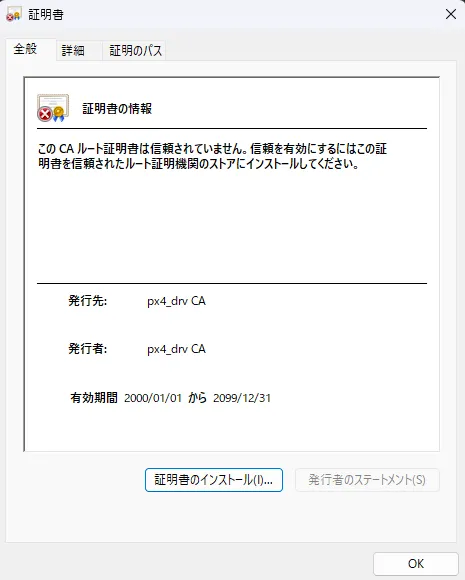
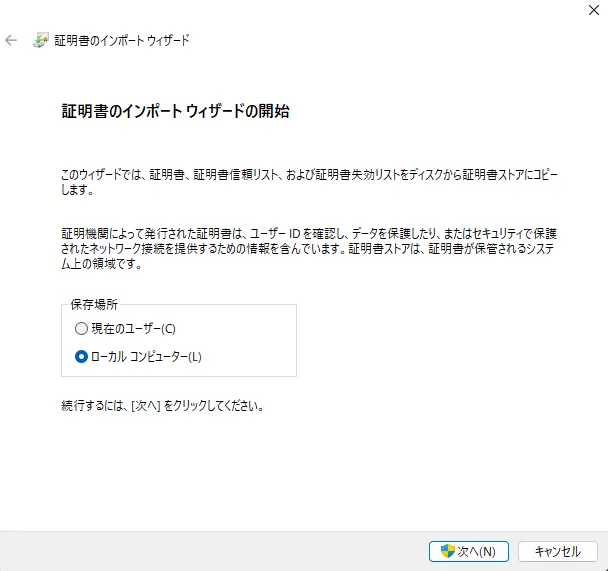
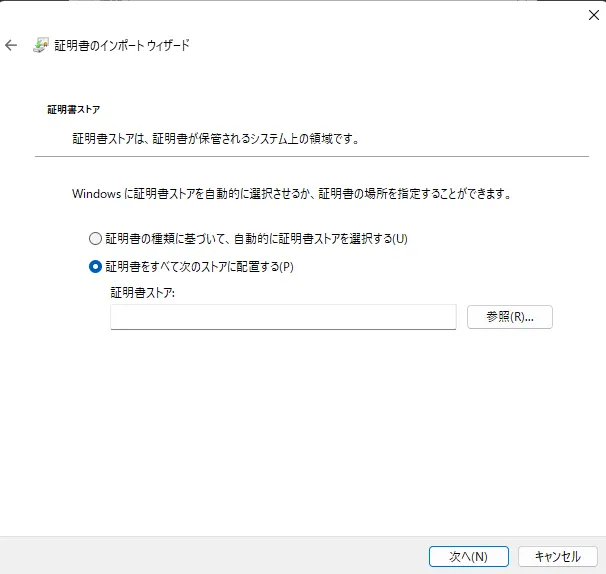
ここで「信頼されたルート証明機関」を選択して証明書をインストールしてください。 この作業を行わないと、後のドライバインストール時に署名エラーとなります。
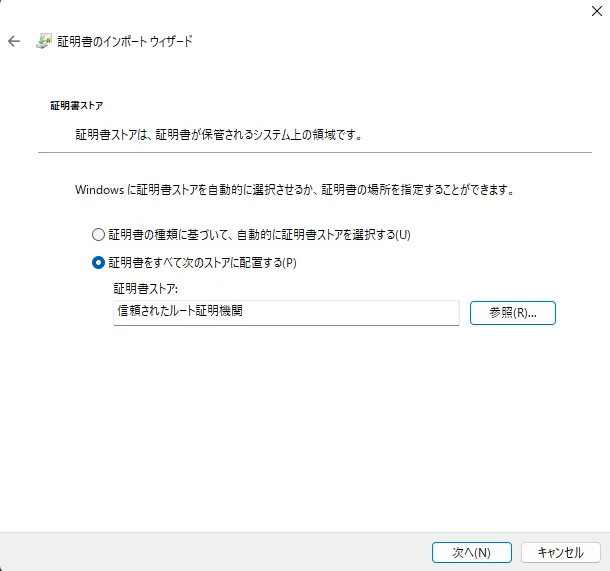
1.2 証明書インストール
- 管理者権限でコマンドプロンプトを開き、ドライバのパスへ移動します。
Driver\cert-install.jseを実行します。- 以下の画面が出たら成功です。(もし失敗する場合は、1の手順を再度確認してください)
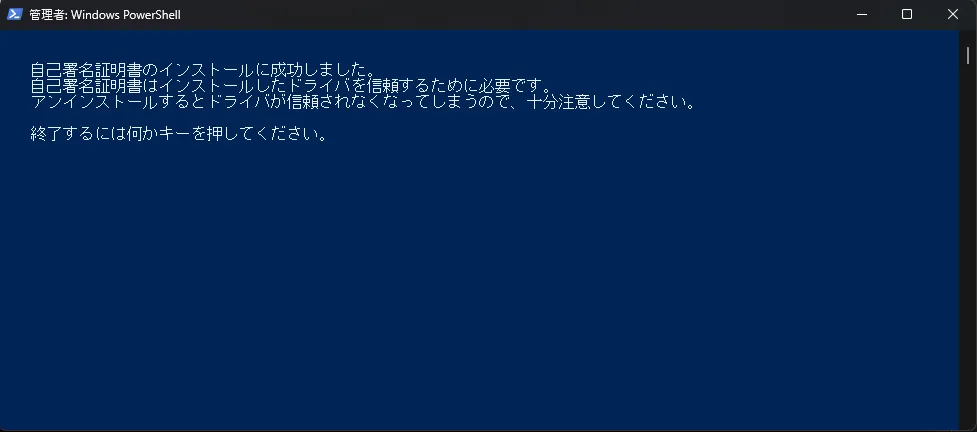
1.3 ドライバのインストール
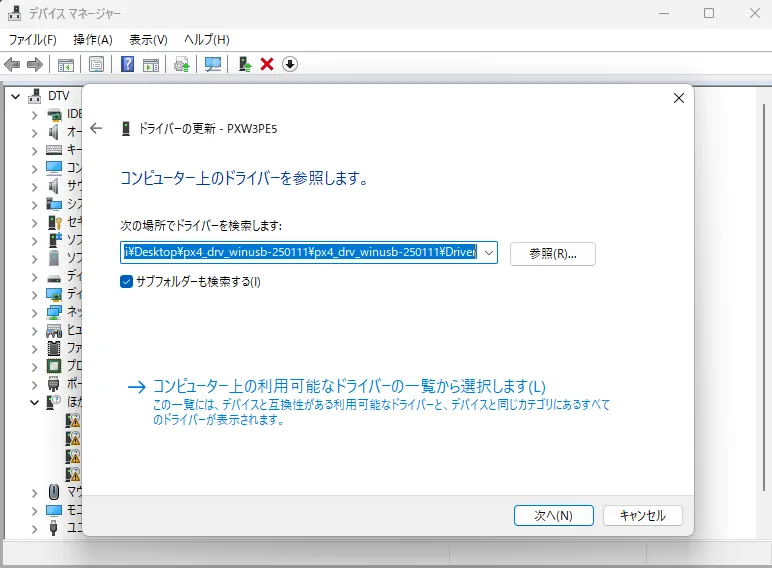
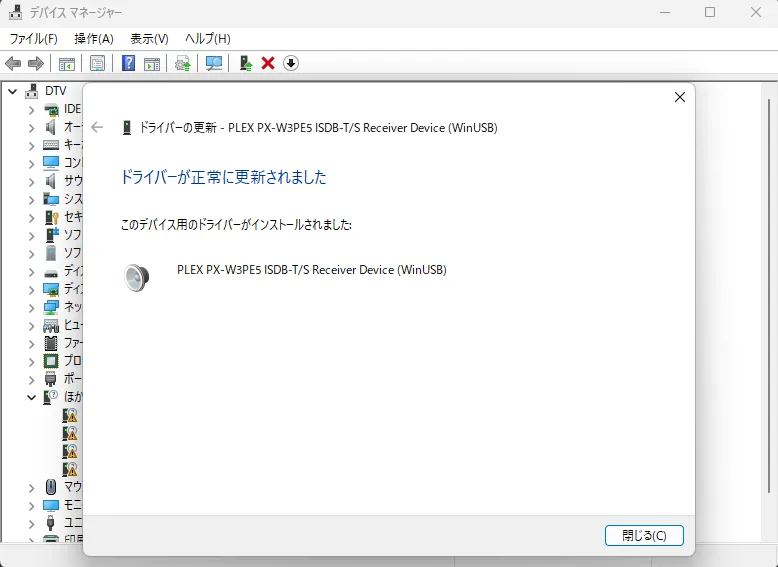
- デバイスマネージャーを開き、対象のデバイスに対してドライバを更新・インストールします。
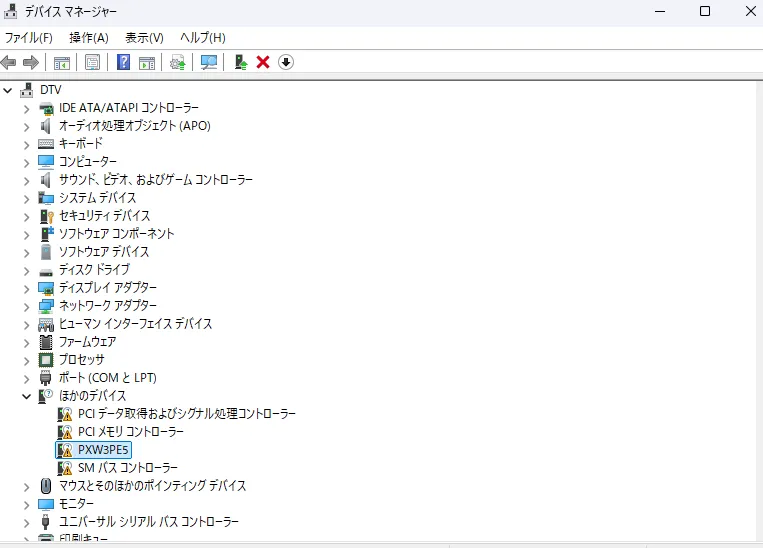
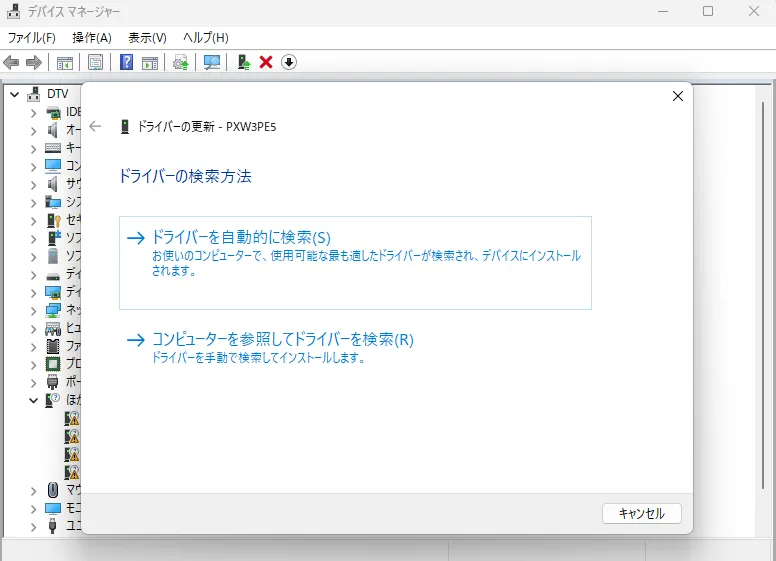
ここでpx4_drvのDriverフォルダを指定します。
1.4 必要なランタイム
EDCBなどの動作には、Microsoft Visual C++ 再頒布可能パッケージが必要です。 以下のリンクなどからインストールしておきましょう。
https://aka.ms/vc14/vc_redist.x64.exe
1.5 カードリーダーの設定
- カードリーダーのドライバをインストール。
- B-CASカードを挿入する。
ここから内蔵カードリーダーと外付けカードリーダーで手順が異なります。
内蔵カードリーダーの場合:
BDASpecial-IT35に入っている IT35.dllとWinSCard.dllを使用します。
入手できたらはじめに WinSCard.ini を編集し、TunerFriendlyName をカードリーダーの名称を指定します。
(もし文字化けする場合は、Shift-JISで開いてください。)
例: PX-W3PE5の場合: TunerFriendlyName="PXW3PE5 Multi Tuner ISDB-T BDA Filter #0
WinSCard.iniが用意できたら、./x64/Releaseにコピーしてそのまま中身をすべてEDCBやTVTestの実行ファイルと同じ階層に配置してください。
外付けカードリーダーの場合:
外付けカードリーダーの場合は、通常のスマートカードリーダーとして認識されるため、特別な設定は不要です。
1.6 BonDriverの導入
BonDriverは、各種アプリとチューナーを仲介するDLLです。 今回は px4_drv に付属の BonDriver を使用します。実はこの BonDriver は一般的なBonDriverとは少し異なり、exeファイル形式となっています。ですが、通常のBonDriverと同様に動作します。
先程のpx4_drvの中にから、自分のチューナーに対応するBonDriverを探してください。それがBonDriverになりますのでコピーなどをして、後で使用するためにまとめておきましょう。
2. 視聴環境の構築 (TVTest)
2.1 インストール
TVTestは視聴用の定番ソフトです。今回は tsukumijima氏のビルドバイナリを使用します。
インストール手順
2.2 初期設定
filter-install.jseを実行してフィルターを登録します。- BonDriverを
TVTest/BonDriver等に配置。 - 内部カードリーダーの場合は、
IT35.dllとWinSCard.dllとWinSCard.iniをTVTestフォルダに配置。 - BonDriver: 先程コピーした
BonDriver_XX.dllを選択。 (Tなら地デジ、SならBS/CS) - チャンネルスキャン
- 設定からTSプロセッサーのカードリーダーをSmartCardにして、自分のカードリーダー名を指定。
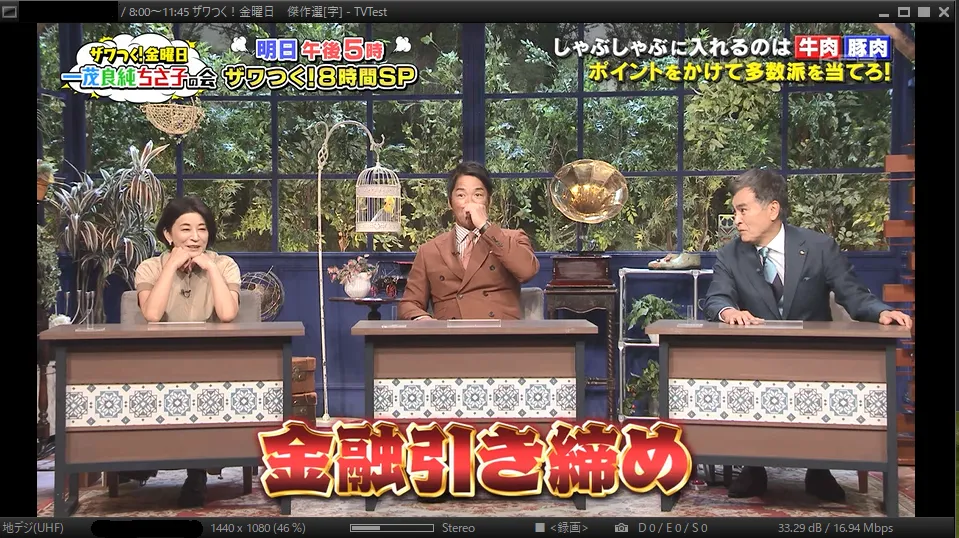
こんな感じに表示できたら成功です。
3. 録画環境の構築 (EDCB)
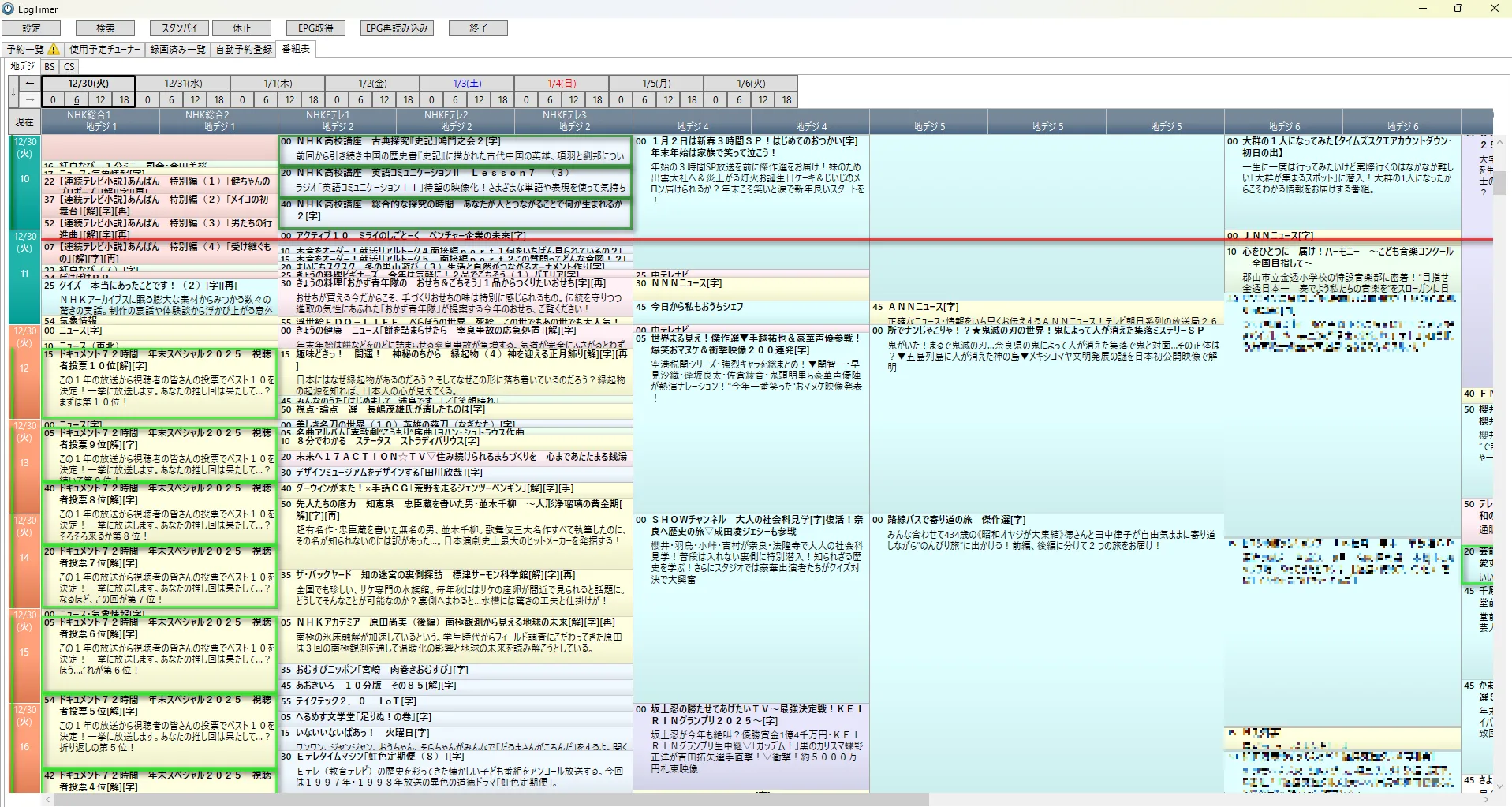
EDCB (EpgDataCap_Bon) は録画管理の標準ソフトです。EpgDataCap_Bon.exe と EpgTimer.exe と EpgTimerSrv.exe の3つの主要コンポーネントで構成されています。 EpgDataCap_Bon.exe が録画を担当し、EpgTimer.exe が番組表表示と予約管理を担当し、EpgTimerSrv.exe がバックグラウンドで録画を実行します。ですので、EpgTimerSrv.exe はサービスとして登録するのが一般的です。
3.1 フォルダ構成と基本設定
BonDriverフォルダに、TVTestで使用したものと同じBonDriverをコピー。- 内蔵カードリーダーの場合は、
IT35.dllとWinSCard.dllとWinSCard.iniをEpgDataCap_Bonフォルダに配置。 - [設定] > [基本設定] > [保存フォルダ] で録画保存フォルダ、録画情報保存フォルダを設定します。
EpgTimerSrvも同様に設定を確認します。- EpgTimerSrv_Install.bat を管理者権限で実行し、サービスとして登録します。
3.2 チャンネルスキャン
EpgDataCap_Bon.exeを起動。- チャンネルスキャンを実行する。
3.3 EPG獲得
EpgTimer.exeを起動。- 右上の「EPG取得」ボタンをクリックし、EPGデータを取得します。
4. ロケフリ (KonomiTV)
ブラウザから視聴できる KonomiTVを導入します。外出時や他のデバイスからも視聴を可能にすることができます。
4.1 インストール時の注意点
- 最新版では
psisimuxが公式パッケージに含まれていない場合があるため、インストール先のserver/thirdpartyに手動でpsisimuxを入れる必要があります。 - 起動後に背景色(赤茶色?)のみが表示される場合は、
Node.js v20.16.0をインストールし、以下のコマンドでクライアントをビルドし直すとうまくいくことがあります。これは最新コミットだとクライアント側のビルドが行われていないことがあり、yarnというパッケージマネージャーでビルドする必要があるためです。
```bash
npm install -g corepack
npm install -g yarn
cd client
yarn install
yarn build
```- もし
ERROR: [Video: 72/51133cf2/1080p] Failed to get video/audio PID after 10 retries.のようなエラーが出る場合、エンコーダーをアップデートしてください。それぞれのハードウェアエンコーダー(例:QSVEncCなど)をそれぞれGithubから最新版をダウンロードして、server/thirdparty/QSVEncC内のファイルと置き換えてください。※ただし、実行ファイル名の名前をQSVEncC64.exeをQSVEncC.exeのように変更してください。
4.2 インストール
- KonomiTVの最新版をダウンロードします。
- 起動して、それぞれ設定を行ってください。コミット最新版の方をおすすめします。
- [重要] サービス設定のパスワードを設定する前に
server/thirdpartyにpsisimuxを配置します。
あとはお楽しみください。